ゴルフゾンアプリの使い方|スコア管理・ラウンドデータ活用・打席連携の基本手順
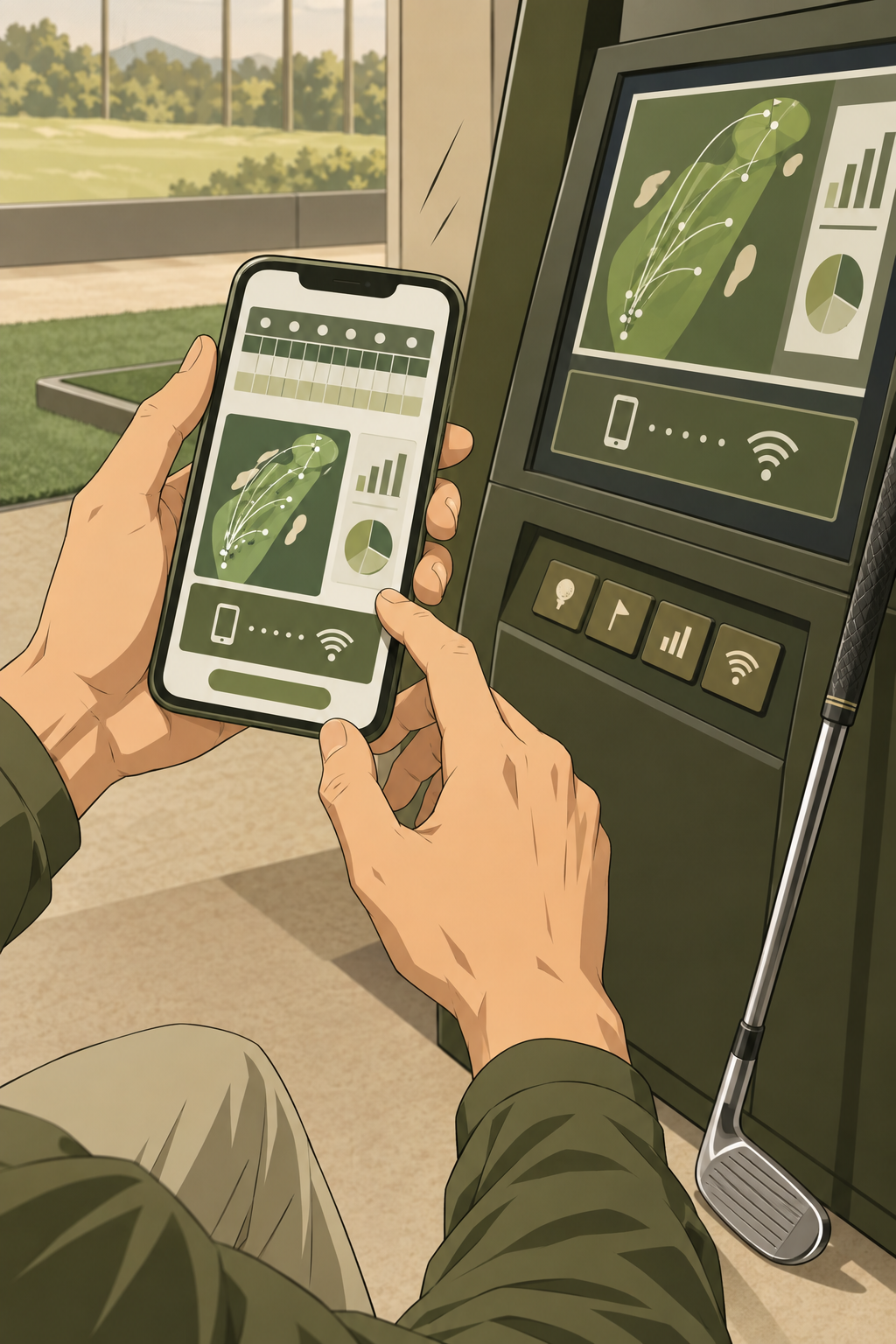
ゴルフゾンのシミュレーターを使って練習やラウンドを行う際、スコアの記録やスイング映像の振り返りに役立つのが公式アプリです。本記事で取り扱うアプリは、各公式ストアで配信されている「GOLFZON Global」です。
この記事では、アプリの入手から打席シミュレーターとの連携手順、記録データの活用視点、店舗予約機能の注意点、データが見当たらない場合の確認先までを整理して解説します。ご自身の利用端末や通っている施設の機種・設定に合わせて、スムーズに練習データを残すための判断材料としてご活用ください。
ゴルフゾン アプリの導入前に確認する3つの基本
正式名称と公式入手先
ゴルフゾンの公式アプリは、App StoreおよびGoogle Playにて「GOLFZON Global」の名称で公開されています。iOS版の販売元は「GOLFZON AMERICA, INC.」、Android版の提供元は「GOLFZON. CO.,LTD.」と表記されています。
類似の非公式アプリとお間違えのないよう、必ず正規のストアページからインストールを行ってください。
対応OSと端末
iOS版の公式掲載情報によると、動作環境としてiPhoneはiOS 15.0以降、iPadはiPadOS 15.0以降が必要です。端末のOSが古い場合は、あらかじめOSのアップデートを検討してください。
なお、Android端末の最低対応バージョンはストア本文上で明記されていないため、お使いの端末がGoogle Playのインストール要件を満たしているか各端末の画面でご確認ください。
無料表示と施設利用料金の違い
App Storeの公式掲載情報では、アプリ本体は「無料」と表示されています。ただし、これはアプリのダウンロード自体に関する表示です。
アプリ内における全機能の無料範囲は確認されていないほか、インドアゴルフ練習場やシミュレーションゴルフ施設の利用には、各施設が定める打席料や月額会費が別途必要となります。利用料金やサービス条件の詳細は、各利用施設で確認してください。
登録で混同しやすい3つのこと
アプリ会員登録の基本
公式の「GDR Plus」操作案内では、登録手順として「本人認証、約款同意、会員情報入力」のステップが示されています。
登録画面の案内に沿って、必要な情報を正確に入力して手続きを進めてください。
店舗予約用アカウントとの違い
利用するインドアゴルフ施設によっては、店舗の打席予約システムとGOLFZONアプリのアカウントが独立している場合があります。
例えば「PINE GOLF」の案内(2024年5月10日時点)では、店舗予約システムのID・パスワードとは別に、GOLFZONアプリへの新規登録が必要である旨が案内されています。すべての店舗に共通する仕様とは限らないため、現在の画面や運用と異なる場合は各利用施設へ確認してください。
旧アプリからの移行と現在の引き継ぎ
2023年2月に実施された旧「GDR-JP」「GOLFZON」アプリから新アプリへの統合時には、既存のIDとパスワードを入力することで過去のデータを移行できる案内が公式になされました。
ただし、これは当時の統合移行に関する案内であり、現在の端末変更や再インストール、アカウント退会後のデータ保持条件について一律に永続性を保証するものではありません。機種変更などを行う際は、事前にログイン情報(ID・パスワード)を手元に控えておくことが大切です。
打席と連携するための機種別3つの確認
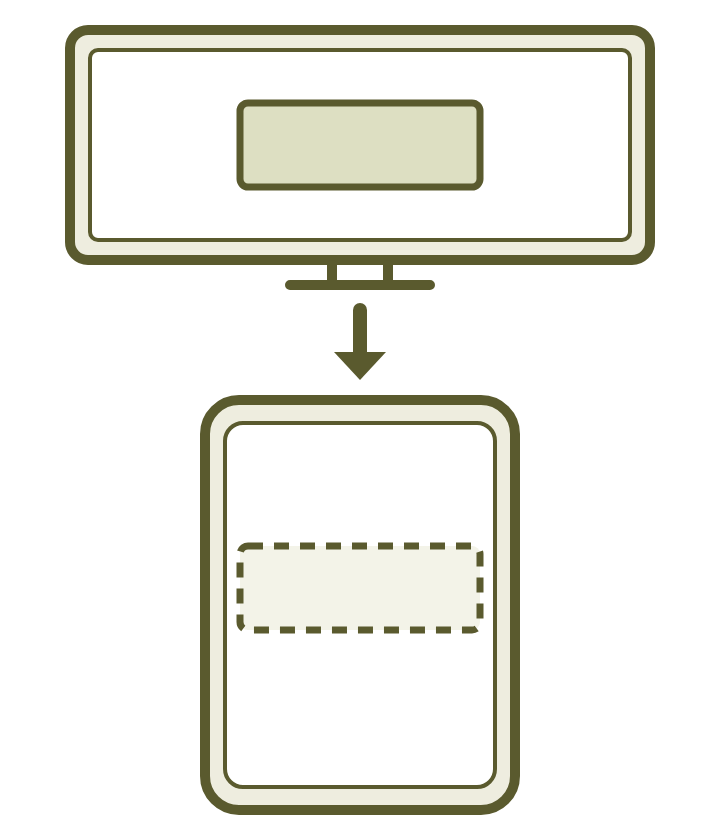
GDR Plusは打席の番号をアプリに入力
練習特化型マシン「GDR Plus」の公式マニュアルでは、導入アプリとして「GOLFZON Global」が指定されています。
打席と連携するスマートログインを利用する場合、シミュレーター画面に表示されている番号をスマートフォンのアプリ側に入力してログインを行う方式が案内されています。打席側の画面表示を確認しながら操作を進めましょう。
TWOVISION Plusは打席側のログイン方法を確認
ラウンド特化型マシン「TWOVISION Plus」の公式マニュアルでは、打席キオスク画面で「ログイン」をタッチし、IDとパスワードを直接入力する方式が示されています。
新アプリの発表時にはGDR PlusおよびTWOVISION Plusでのスマートログイン対応が告知されていますが、施設や打席の案内によってはID・パスワードの直接入力が求められる場合もあります。打席画面の指示に従って操作してください。
旧機種や施設ごとの対応は利用先に確認
ゴルフゾンには「VISION」や初期「GDR」など複数の機種が存在します。これらすべての旧機種が現行アプリのスマートログインに対応しているとは限りません。
各マシンの公式案内で確認できるログイン方法は以下の通りです。
| 機種名 | 確認できたログイン方法 | 適用資料・案内元 |
|---|---|---|
| GDR Plus | 打席画面に表示された番号をアプリに入力(スマートログイン) | GDR Plus 操作マニュアル |
| TWOVISION Plus | 打席キオスクで「ログイン」をタッチしID・パスワード入力 | TWOVISION Plus 操作マニュアル |
| 旧GDR/VISION等 | 施設や打席のシステム環境により異なるため要確認 | 各導入施設の利用案内 |
注意
TWOVISION Plusの「デュアルプレート」搭載打席では、地形に応じた傾斜が再現されます。プレートが傾く際は足元に十分注意し、転倒防止のためスイング前に周囲の安全を確認してください。また、スイングプレートには2人以上で乗らないよう警告されています。
スコアと映像を確認するときの3つの区別
スコアの時系列表示と現行画面
2023年2月1日の新アプリに関する公式発表では、スコアをダイヤリー型表示に変更し、時系列でのスコア動向が確認できるようになったと案内されていました。
現行画面の表示項目や集計期間の仕様は別途確認が必要となるため、表示内容に疑問がある場合は利用先や公式サポートへ確認してください。
映像の閲覧と保存操作
「PINE GOLF」によるGDR+の利用案内(2024年5月10日時点)では、アプリの下部メニュー「記録」からスコアやスイング映像を確認できる一方、マシンのメニュー「マイモ」からアプリへ動画を保存する手順が示されていました。
これは特定店舗における当時の利用手順であり、全機種共通の操作や全自動保存が保証されているわけではありません。画面の表示内容が異なる場合は、利用施設の指示に従ってください。
ログアウトと保存・同期完了
練習終了時には打席側でログアウト操作を行います。GDR Plusのマニュアルでは、ログアウト操作により「利用中のユーザーがログアウトされ、待機画面に移動する」と説明されています。
ただし、ログアウト操作の存在は、直前のデータが正常にサーバーへ同期完了したことを証明するものではありません。練習データがアプリ上で見当たらない場合は、後述の利用環境の整理と問い合わせ手順に沿って対応してください。
ラウンドデータを練習に生かす3つの視点
Track Progressでクラブ別のばらつきを見る
番手ごとのばらつきを客観的に把握することは、コースでの判断を整理する上で役立ちます。
App Storeの公式案内によると、「Track Progress」機能においてクラブごとのショットのばらつきを視覚的に確認できるとされています。単に当たりの良かったショットだけを見るのではなく、クラブごとのばらつきを視覚的に確認し、コースでの狙い所を定める判断材料として活用しましょう。
比較する条件をそろえる
シミュレーターの計測値を見る際は、比較する条件をできる限りそろえる視点が重要です。
・使用するクラブの番手やスペック
・打席マシンの機種やセンサータイプ
・ボールの種類(レンジボールかコース球か)
条件が異なるデータを単純比較すると、スイングによるものか環境によるものか判断が難しくなります。データを振り返る際は、同じ環境で計測した記録同士を比べる意識を持ちましょう。
実コースで確かめる課題を選ぶ
シミュレーターで得られたばらつきの傾向は、実際のコースで検証する課題の候補として活用できます。
例えば、TWOVISION Plusのようにアンジュレーション(傾斜)を表現できるプレートを備えた打席もありますが、実際の芝の抵抗やバンカーの砂質、風の影響までは完全には再現できません。「傾斜で右に出やすい傾向があるか」などを本番のコースで確かめる課題として選ぶアプローチが考えられます。
コース確認と店舗予約で押さえる3つの違い
コースマップ・スコアカードと打数保存
Google Playの掲載情報によると、GOLFZON Globalではシミュレーターラウンドだけでなく、実際のゴルフ場のラウンドでも各ホールの詳細なコースマップを確認できるほか、ベイヒルやペブルビーチといった実在コースのスコアカードを利用できると案内されています。
ただし、確認できるのはコースマップや実在コースのスコアカードの利用であり、実際のゴルフ場でプレーした打数の入力やその記録を保存する機能については確認されていません。実ラウンドの記録機能については、利用中の画面をご確認ください。
店舗予約の機能と施設ごとの受付設定
GOLFZONの店舗管理システム(GSM)公式マニュアルには、会員向けアプリ内予約のログイン導線が存在することが記載されています。また、位置情報の利用を許可することで近くの店舗リストが表示される仕組みが採用されています。
しかし、店舗側がシステム上でモバイル予約を「OFF」に設定している打席については予約を受け付けない仕様となっています。アプリ内に予約機能が存在することと、すべてのGOLFZON設置施設がアプリから予約可能であることは同義ではありません。
予約リクエストと予約確定
施設が手動承認で予約管理を行っている場合、GSMマニュアル上では「10分以内に予約が受け付けられない場合、キャンセルされる」という仕様が記載されています。
手動承認の運用では、予約の申込み操作を行った段階で予約が成立しているとは限らないため、施設の案内に沿って受付結果を確認してください。Round Planner等の機能でラウンド予定を立てた場合も、それが施設の打席予約完了を意味するわけではない点に注意が必要です。
ログイン・記録で困ったときの3段階
利用環境とアカウントを整理
「打席にログインできない」「前回の練習データがアプリに反映されていない」といったトラブルが生じた場合、まずは慌てずに以下の利用環境を整理してください。
・使用しているアプリの正式名称とバージョン
・端末の種類(iPhone/Android)およびOSバージョン
・利用した店舗名と打席のシミュレーター機種名(GDR Plus、TWOVISION Plus等)
・打席を利用した日時
・打席利用時に正常にログイン状態になっていたか(ゲスト利用になっていなかったか)
・画面上に表示されていたエラーコードやメッセージの内容
削除や再インストールの前に条件を確認
データが見当たらないからといって、すぐにアプリのアカウント削除を行ったり、アンインストールを実行したりすることは避けてください。
現行アプリにおけるデータの保存場所や保持期間、機種変更や再インストール時の引き継ぎ・復旧条件は確認されていないため、安易な削除を行うと再ログインや記録の確認が困難になる恐れがあります。まずは公式サポート窓口等へ引き継ぎや保持条件を確認してください。
施設または公式サポートへ問い合わせ
打席マシンの不具合や予約の承認状況、店舗ごとのアカウント連携ルールに関する問題は、まず利用中の各店舗・施設スタッフへ直接ご相談ください。
アプリ自体のログイン障害やシステム上の不明点については、Google Play等に掲載されている公式サポート窓口へ問い合わせることができます。
補足・参考
公式サポート連絡先:globalcs@golfzon.com
問い合わせを行う際は、先ほど整理した端末情報、機種名、発生日時などを添えて送ると確認がスムーズになりやすい傾向があります。なお、パスワードなどの機密情報はメール本文に記載しないようご注意ください。
よくある質問
- ゴルフゾンのアプリは無料で使えますか?
- App Storeの掲載情報においてアプリ本体は「無料」と表示されています。ただし、アプリ内における全機能の無料範囲は確認されておらず、シミュレーターを設置している練習場やゴルフバー等の利用料金は各施設で確認する必要があります。
- GDR Plusにはどうやってログインしますか?
- 公式操作マニュアルによると、スマートログインを利用する場合は「シミュレーターの打席画面に表示されている番号を、スマートフォンのアプリに入力する」という方式が案内されています。
- 店舗予約のIDでアプリにもログインできますか?
- 店舗によって異なります。例えばPINE GOLF(2024年5月10日の案内)のように店舗予約システムのメール・パスワードとは別にアプリ登録が必要とされる場合もあります。通っている店舗のアカウント運用をご確認ください。
- 打席で打ったスコアや動画が出てこないときはどうすればいいですか?
- 打席でログイン状態になっていたか、打席側で動画保存等の操作が必要な仕様でないかをご確認ください。見当たらない場合は、使用端末や機種情報を整理した上で利用施設または公式サポート窓口(globalcs@golfzon.com)へご相談ください。
- 実際のゴルフ場のスコアもアプリに保存できますか?
- Google Playの掲載情報ではコースマップの確認や実在コースのスコアカード利用が案内されていますが、実ラウンドの打数入力や記録の保存可否は提示資料からは確認できません。
- アプリからどの店舗でも打席予約ができますか?
- すべての店舗で予約できるわけではありません。店舗管理システム(GSM)側でモバイル予約をOFFに設定している打席・施設では、アプリからの予約受付が行われません。利用先がモバイル予約に対応しているかご確認ください。
- 機種変更や再インストールでデータは引き継げますか?
- 現行版における端末移行や引き継ぎの条件は確認されていません。不用意にアプリのアンインストールやアカウント削除を行わず、事前に公式サポート窓口へ条件を確認してください。
あわせて読みたい
まとめ|ゴルフゾンアプリを正しく活用してスコアアップにつなげよう
この記事のまとめ
・公式アプリは「GOLFZON Global」。iPhoneはiOS 15.0以降、iPadはiPadOS 15.0以降が必要
・店舗独自の打席予約アカウントとアプリの会員登録は別物として運用されているケースがある
・打席連携は「GDR Plusは番号入力」「TWOVISION PlusはキオスクでのID・PW入力」など機種別の案内を確認
・Track Progressなどの機能を活用し、クラブ別のばらつきを把握して実コースのマネジメントに生かす
・不具合時は安易なアカウント削除を避け、端末・機種情報を整理して施設や公式窓口へ問い合わせる
インドアシミュレーターは、ボールの弾道や飛距離の計測値を客観的に見直せる貴重な練習環境です。公式アプリ「GOLFZON Global」を打席と正しく連携させ、クラブごとのばらつきやショット傾向を把握することで、100切り・90切りに向けた実利的なコース戦略を組み立てていきましょう。